Domain die-kunstschule.de kaufen?
Wir ziehen mit dem Projekt
die-kunstschule.de um.
Sind Sie am Kauf der Domain
die-kunstschule.de interessiert?
domain@kv-gmbh.de · 0541-91531010
Domain die-kunstschule.de kaufen?
Kann man Laufwerksbuchstaben deaktivieren?
Ja, es ist möglich, Laufwerksbuchstaben in Windows zu deaktivieren. Dies kann nützlich sein, um bestimmte Laufwerke zu verbergen oder um Konflikte mit anderen Laufwerksbuchstaben zu vermeiden. Sie können dies über die Datenträgerverwaltung in den Systemeinstellungen von Windows tun. **
Welche Laufwerksbuchstaben haben die Netzlaufwerke?
Die Laufwerksbuchstaben für Netzlaufwerke können je nach Konfiguration variieren. Standardmäßig werden sie jedoch oft mit den Buchstaben "Z:" oder "Y:" bezeichnet. Es ist jedoch möglich, dass sie auch mit anderen Buchstaben wie "X:", "W:" oder anderen bezeichnet werden. **
Ähnliche Suchbegriffe für Laufwerksbuchstaben
Top-Angebote
Produkte zum Begriff Laufwerksbuchstaben:
-
EDURINO Figur Juki"Kreativität & Malen ab 4"Mit der EDURINO Figur Juki wird die Welt der Farben und des kreativen Gestaltens spielerisch entdeckt. Die Figur schaltet in der dazugehörigen Lern-App spannende Malexperimente und Aufgaben frei, die für Kinder ab 4 Jahren geeignet sind. schaltet die Lernwelt „Kreativität & Malen“ in der EDURINO App frei vermittelt spielerisch Grundlagen der Farbenlehre und verschiedener Maltechniken fördert das Entwerfen eigener Kostüme, Figuren und Bühnenbilder kompatibel mit gängigen Tablets und Smartphones (Android & iOS) Die Figur Juki ist der Schlüssel zu einem interaktiven Lernabenteuer. Nach dem Starten der App wird die Figur auf das Display des Geräts gestellt und das Spiel beginnt. Kinder können sich in verschiedenen Bereichen ausprobieren und lernen dabei, strukturiert zu gestalten. Die Lerninhalte sind speziell auf die Altersgruppe abgestimmt und werden in einer sicheren, werbefreien Umgebung präsentiert. Bitte beachten Sie, dass kein Tablet im Lieferumfang enthalten ist.24,99 €*Versand: 3,95 €Sichere Weiterleitung zum Anbieter
-
Peez, Georg: Kinder zeichnen, malen und gestaltenKinder zeichnen, malen und gestalten , Kunst und bildnerisch-ästhetische Praxis in der KiTa , Bremsleuchte > Lichter & Leuchten , Erscheinungsjahr: 20150812, Produktform: Kartoniert, Titel der Reihe: Entwicklung und Bildung in der Frühen Kindheit##, Autoren: Peez, Georg, Seitenzahl/Blattzahl: 187, Keyword: Kindergarten; Kindertagesstätte; Kinderzeichnungen; Kunstpädagogik; Ästhetische Erziehung, Fachschema: Kunstpädagogik~Pädagogik / Kunst~Pädagogik / Kindergarten, Vorschulalter, Fachkategorie: Unterricht und Didaktik: Kunst, allgemein~Frühkindliche Pflege & Bildung, Thema: Optimieren, Warengruppe: HC/Kindergarten/Vorschulpädagogik, Fachkategorie: Vorschule und Kindergarten, Thema: Verstehen, Text Sprache: ger, UNSPSC: 49019900, Warenverzeichnis für die Außenhandelsstatistik: 49019900, Verlag: Kohlhammer W., Verlag: Kohlhammer W., Verlag: Kohlhammer, Länge: 231, Breite: 154, Höhe: 12, Gewicht: 327, Produktform: Kartoniert, Genre: Sozialwissenschaften/Recht/Wirtschaft, Genre: Sozialwissenschaften/Recht/Wirtschaft, Herkunftsland: DEUTSCHLAND (DE), Katalog: deutschsprachige Titel, Katalog: Gesamtkatalog, Katalog: Lagerartikel, Book on Demand, ausgew. Medienartikel, Relevanz: 0004, Tendenz: 0, Unterkatalog: AK, Unterkatalog: Bücher, Unterkatalog: Hardcover, Unterkatalog: Lagerartikel, WolkenId: 132274834,99 €*Versand: 0,00 €Sichere Weiterleitung zum Anbieter



-
Wie können Laufwerksbuchstaben automatisch zugeordnet werden?
Laufwerksbuchstaben können automatisch zugeordnet werden, indem man den Windows-Betriebssystemeinstellungen folgt. In der Regel werden Laufwerksbuchstaben beim Anschluss eines neuen Laufwerks automatisch zugewiesen. Man kann jedoch auch manuell Laufwerksbuchstaben zuweisen oder ändern, indem man die Datenträgerverwaltung öffnet und dort die entsprechenden Einstellungen vornimmt. **
-
Wie kann ich den Laufwerksbuchstaben ändern?
Um den Laufwerksbuchstaben zu ändern, kannst du die Datenträgerverwaltung in Windows öffnen. Klicke mit der rechten Maustaste auf "Dieser PC" und wähle "Verwalten". In der Datenträgerverwaltung kannst du dann den Laufwerksbuchstaben für das entsprechende Laufwerk ändern. Klicke dazu mit der rechten Maustaste auf das Laufwerk, wähle "Laufwerksbuchstaben und Pfade ändern" und folge den Anweisungen. Stelle sicher, dass der neue Laufwerksbuchstabe nicht bereits von einem anderen Laufwerk verwendet wird, um Konflikte zu vermeiden. Nachdem du den Laufwerksbuchstaben geändert hast, starte deinen Computer neu, um die Änderungen zu übernehmen. **
-
Welchen Laufwerksbuchstaben kann eine Festplatte haben?
Welchen Laufwerksbuchstaben kann eine Festplatte haben? Festplatten können verschiedene Laufwerksbuchstaben haben, die ihnen zugewiesen werden, wenn sie mit einem Computer verbunden sind. In der Regel werden Festplatten unter Windows mit den Buchstaben C:, D:, E: usw. gekennzeichnet. Diese Buchstaben dienen dazu, die verschiedenen Laufwerke im System zu unterscheiden und auf sie zuzugreifen. Es ist auch möglich, den Laufwerksbuchstaben einer Festplatte manuell zu ändern, wenn dies erforderlich ist. Insgesamt gibt es 26 mögliche Laufwerksbuchstaben von A: bis Z:, die für Festplatten und andere Speichergeräte verwendet werden können. **
-
Haben sich die Laufwerksbuchstaben von selbst geändert?
Nein, Laufwerksbuchstaben ändern sich normalerweise nicht von selbst. Sie werden normalerweise vom Betriebssystem zugewiesen und bleiben in der Regel konstant, es sei denn, der Benutzer ändert sie manuell oder es gibt Probleme mit dem Laufwerk. In solchen Fällen kann es zu einer Änderung der Laufwerksbuchstaben kommen. **


Wie ändere ich den Laufwerksbuchstaben bei Windows 10?
Um den Laufwerksbuchstaben bei Windows 10 zu ändern, musst du die Datenträgerverwaltung öffnen. Dies kannst du tun, indem du mit der rechten Maustaste auf das Startmenü klickst und "Datenträgerverwaltung" auswählst. In der Datenträgerverwaltung klickst du mit der rechten Maustaste auf das Laufwerk, dessen Buchstaben du ändern möchtest, wählst "Laufwerkbuchstaben und Pfade ändern" und dann "Ändern" aus. Dort kannst du einen neuen verfügbaren Buchstaben auswählen und bestätigen. Es ist wichtig, darauf zu achten, dass der neue Buchstabe nicht bereits von einem anderen Laufwerk verwendet wird. **
Wie erstelle ich einen Laufwerksbuchstaben für eine SSD?
Um einen Laufwerksbuchstaben für eine SSD zu erstellen, musst du die Datenträgerverwaltung öffnen. Klicke dazu mit der rechten Maustaste auf das Startmenü und wähle "Datenträgerverwaltung" aus. Suche die SSD in der Liste der Laufwerke, klicke mit der rechten Maustaste darauf und wähle "Laufwerksbuchstaben und -pfade ändern" aus. Klicke dann auf "Hinzufügen" und wähle den gewünschten Buchstaben aus. **
Top-Angebote
Produkte zum Begriff Laufwerksbuchstaben:
-
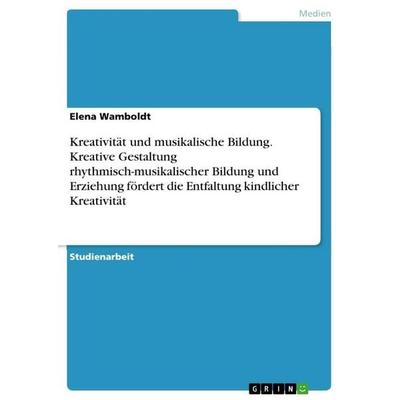
Kreativität und musikalische Bildung. Kreative Gestaltung rhythmisch-musikalischer Bildung und Erziehung fördert die Entfaltung kindlicher KreativitätKreativität Und Musikalische Bildung. Kreative Gestaltung Rhythmisch-musikalischer Bildung Und Erziehung Fördert Die Entfaltung Kindlicher Kreativität Von, Grin, 978-3-389-12855-8, Musik16,95 €*Versand: 0,00 €Sichere Weiterleitung zum Anbieter
-
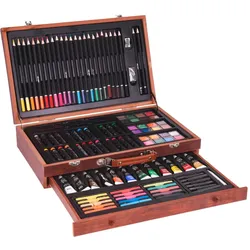
Artist Zeichnen und Malen Set 112Mit diesem 112-teiligen Malset in der Holzbox von Artist kannst du atemberaubende Kunstwerke schaffen. Es ist ein Must-have für leidenschaftliche Skizzenzeichner, Künstler und Designer. Es ist sowohl für Anfänger als auch für erfahrene Künstler perfekt geeignet. Das Set besteht aus 112 Zeichen- und Malwerkzeugen: Bunt- und Graphitstifte, Filzstifte sowie Acryl-, Wasser- und Ölfarben. Die Auswahl ist gross, denn der Koffer ist gefüllt mit vielen verschiedenen Zeichenmaterialien in einer Vielzahl von Farben! Der Malkoffer enthält ausserdem vier Pinsel (rund und flach), einen Radiergummi und einen Metallspitzer. In der professionellen Holzkiste kannst du all deine Malutensilien geordnet aufbewahren.27,12 €*Versand: 3,00 €Sichere Weiterleitung zum Anbieter
-
EDURINO Figur Juki"Kreativität & Malen ab 4"Mit der EDURINO Figur Juki wird die Welt der Farben und des kreativen Gestaltens spielerisch entdeckt. Die Figur schaltet in der dazugehörigen Lern-App spannende Malexperimente und Aufgaben frei, die für Kinder ab 4 Jahren geeignet sind. schaltet die Lernwelt „Kreativität & Malen“ in der EDURINO App frei vermittelt spielerisch Grundlagen der Farbenlehre und verschiedener Maltechniken fördert das Entwerfen eigener Kostüme, Figuren und Bühnenbilder kompatibel mit gängigen Tablets und Smartphones (Android & iOS) Die Figur Juki ist der Schlüssel zu einem interaktiven Lernabenteuer. Nach dem Starten der App wird die Figur auf das Display des Geräts gestellt und das Spiel beginnt. Kinder können sich in verschiedenen Bereichen ausprobieren und lernen dabei, strukturiert zu gestalten. Die Lerninhalte sind speziell auf die Altersgruppe abgestimmt und werden in einer sicheren, werbefreien Umgebung präsentiert. Bitte beachten Sie, dass kein Tablet im Lieferumfang enthalten ist.24,99 €*Versand: 3,95 €Sichere Weiterleitung zum Anbieter
-
Peez, Georg: Kinder zeichnen, malen und gestaltenKinder zeichnen, malen und gestalten , Kunst und bildnerisch-ästhetische Praxis in der KiTa , Bremsleuchte > Lichter & Leuchten , Erscheinungsjahr: 20150812, Produktform: Kartoniert, Titel der Reihe: Entwicklung und Bildung in der Frühen Kindheit##, Autoren: Peez, Georg, Seitenzahl/Blattzahl: 187, Keyword: Kindergarten; Kindertagesstätte; Kinderzeichnungen; Kunstpädagogik; Ästhetische Erziehung, Fachschema: Kunstpädagogik~Pädagogik / Kunst~Pädagogik / Kindergarten, Vorschulalter, Fachkategorie: Unterricht und Didaktik: Kunst, allgemein~Frühkindliche Pflege & Bildung, Thema: Optimieren, Warengruppe: HC/Kindergarten/Vorschulpädagogik, Fachkategorie: Vorschule und Kindergarten, Thema: Verstehen, Text Sprache: ger, UNSPSC: 49019900, Warenverzeichnis für die Außenhandelsstatistik: 49019900, Verlag: Kohlhammer W., Verlag: Kohlhammer W., Verlag: Kohlhammer, Länge: 231, Breite: 154, Höhe: 12, Gewicht: 327, Produktform: Kartoniert, Genre: Sozialwissenschaften/Recht/Wirtschaft, Genre: Sozialwissenschaften/Recht/Wirtschaft, Herkunftsland: DEUTSCHLAND (DE), Katalog: deutschsprachige Titel, Katalog: Gesamtkatalog, Katalog: Lagerartikel, Book on Demand, ausgew. Medienartikel, Relevanz: 0004, Tendenz: 0, Unterkatalog: AK, Unterkatalog: Bücher, Unterkatalog: Hardcover, Unterkatalog: Lagerartikel, WolkenId: 132274834,99 €*Versand: 0,00 €Sichere Weiterleitung zum Anbieter
-
Kann man Laufwerksbuchstaben deaktivieren?
Ja, es ist möglich, Laufwerksbuchstaben in Windows zu deaktivieren. Dies kann nützlich sein, um bestimmte Laufwerke zu verbergen oder um Konflikte mit anderen Laufwerksbuchstaben zu vermeiden. Sie können dies über die Datenträgerverwaltung in den Systemeinstellungen von Windows tun. **
-
Welche Laufwerksbuchstaben haben die Netzlaufwerke?
Die Laufwerksbuchstaben für Netzlaufwerke können je nach Konfiguration variieren. Standardmäßig werden sie jedoch oft mit den Buchstaben "Z:" oder "Y:" bezeichnet. Es ist jedoch möglich, dass sie auch mit anderen Buchstaben wie "X:", "W:" oder anderen bezeichnet werden. **
-
Wie können Laufwerksbuchstaben automatisch zugeordnet werden?
Laufwerksbuchstaben können automatisch zugeordnet werden, indem man den Windows-Betriebssystemeinstellungen folgt. In der Regel werden Laufwerksbuchstaben beim Anschluss eines neuen Laufwerks automatisch zugewiesen. Man kann jedoch auch manuell Laufwerksbuchstaben zuweisen oder ändern, indem man die Datenträgerverwaltung öffnet und dort die entsprechenden Einstellungen vornimmt. **
-
Wie kann ich den Laufwerksbuchstaben ändern?
Um den Laufwerksbuchstaben zu ändern, kannst du die Datenträgerverwaltung in Windows öffnen. Klicke mit der rechten Maustaste auf "Dieser PC" und wähle "Verwalten". In der Datenträgerverwaltung kannst du dann den Laufwerksbuchstaben für das entsprechende Laufwerk ändern. Klicke dazu mit der rechten Maustaste auf das Laufwerk, wähle "Laufwerksbuchstaben und Pfade ändern" und folge den Anweisungen. Stelle sicher, dass der neue Laufwerksbuchstabe nicht bereits von einem anderen Laufwerk verwendet wird, um Konflikte zu vermeiden. Nachdem du den Laufwerksbuchstaben geändert hast, starte deinen Computer neu, um die Änderungen zu übernehmen. **
Ähnliche Suchbegriffe für Laufwerksbuchstaben
-
Welchen Laufwerksbuchstaben kann eine Festplatte haben?
Welchen Laufwerksbuchstaben kann eine Festplatte haben? Festplatten können verschiedene Laufwerksbuchstaben haben, die ihnen zugewiesen werden, wenn sie mit einem Computer verbunden sind. In der Regel werden Festplatten unter Windows mit den Buchstaben C:, D:, E: usw. gekennzeichnet. Diese Buchstaben dienen dazu, die verschiedenen Laufwerke im System zu unterscheiden und auf sie zuzugreifen. Es ist auch möglich, den Laufwerksbuchstaben einer Festplatte manuell zu ändern, wenn dies erforderlich ist. Insgesamt gibt es 26 mögliche Laufwerksbuchstaben von A: bis Z:, die für Festplatten und andere Speichergeräte verwendet werden können. **
-
Haben sich die Laufwerksbuchstaben von selbst geändert?
Nein, Laufwerksbuchstaben ändern sich normalerweise nicht von selbst. Sie werden normalerweise vom Betriebssystem zugewiesen und bleiben in der Regel konstant, es sei denn, der Benutzer ändert sie manuell oder es gibt Probleme mit dem Laufwerk. In solchen Fällen kann es zu einer Änderung der Laufwerksbuchstaben kommen. **
-
Wie ändere ich den Laufwerksbuchstaben bei Windows 10?
Um den Laufwerksbuchstaben bei Windows 10 zu ändern, musst du die Datenträgerverwaltung öffnen. Dies kannst du tun, indem du mit der rechten Maustaste auf das Startmenü klickst und "Datenträgerverwaltung" auswählst. In der Datenträgerverwaltung klickst du mit der rechten Maustaste auf das Laufwerk, dessen Buchstaben du ändern möchtest, wählst "Laufwerkbuchstaben und Pfade ändern" und dann "Ändern" aus. Dort kannst du einen neuen verfügbaren Buchstaben auswählen und bestätigen. Es ist wichtig, darauf zu achten, dass der neue Buchstabe nicht bereits von einem anderen Laufwerk verwendet wird. **
-
Wie erstelle ich einen Laufwerksbuchstaben für eine SSD?
Um einen Laufwerksbuchstaben für eine SSD zu erstellen, musst du die Datenträgerverwaltung öffnen. Klicke dazu mit der rechten Maustaste auf das Startmenü und wähle "Datenträgerverwaltung" aus. Suche die SSD in der Liste der Laufwerke, klicke mit der rechten Maustaste darauf und wähle "Laufwerksbuchstaben und -pfade ändern" aus. Klicke dann auf "Hinzufügen" und wähle den gewünschten Buchstaben aus. **
* Alle Preise verstehen sich inklusive der gesetzlichen Mehrwertsteuer und ggf. zuzüglich Versandkosten. Die Angebotsinformationen basieren auf den Angaben des jeweiligen Shops und werden über automatisierte Prozesse aktualisiert. Eine Aktualisierung in Echtzeit findet nicht statt, so dass es im Einzelfall zu Abweichungen kommen kann. ** Hinweis: Teile dieses Inhalts wurden von KI erstellt.